6. 吐槽 macOS 的显示器设置
极发太
现在用 macOS 的人也越来越多了。不得不说,苹果在人机界面上还是很用心的,用起来很丝滑——但是不丝滑的时候也真是让人“眼前一黑”。
在 Windows 上,当我们修改显示器设置的时候,会有一个倒计时的对话框出现:

“否”是默认设置。如果不点“是”,倒计时结束后设置恢复原状态。这个对话框看起来是一个冗余的步骤,但是当你的显示器不支持新设置的时候你就会感谢它的。
然而在 macOS 上,新设置直接就应用了啊。然后显示器就这样了:
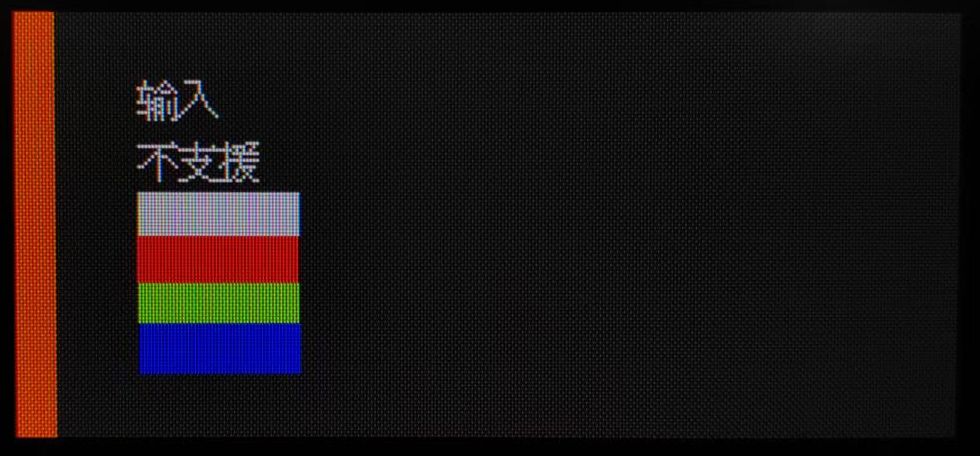
我用的是一台 Macbook, 而且习惯了合着盖子用外接显示器,当台式机使。这时候是不是只需要镇定地打开笔记本盖子,重新设置显示器就行了呢?毕竟自带的屏幕还是正常的啊。
事实上只要打开盖子,显示器就立刻恢复了,看起来十分美好,但我却隐隐嗅到了一丝不妙的气息。果然,系统贴心地为不同的使用状态保存了不同的设置,也就是说,不管我在双显示器的状态下怎么设置,只要合上盖子,外接显示器仍然会用那个不正常的设置。
这心情就好比是《黑客帝国 3: 革命》里尼奥在地铁站沿着隧道狂奔了一站地之后,发现自己又回到了原来的站台。
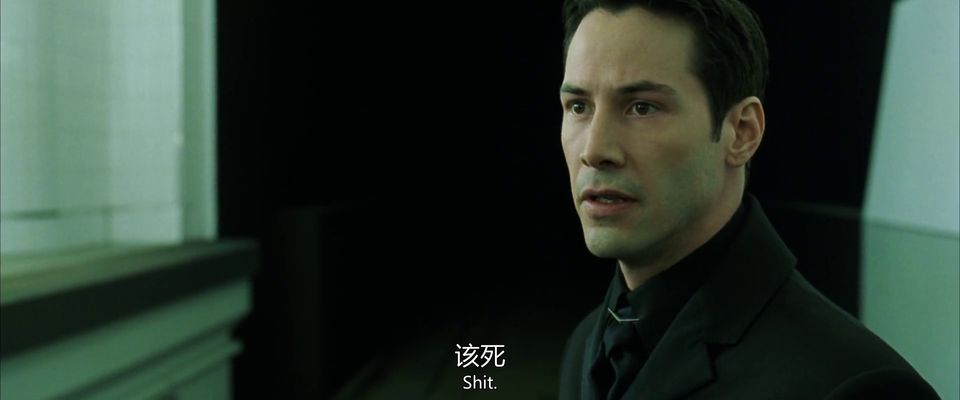
道理上讲,这个设置一定存在硬盘的某个(些)文件里,可惜我不知道。没办法,开始联机求助。
首先问 AI, AI 很热情地教我怎么打开显示器设置窗口……
然后上 Apple 官网搜文档,找到了相关话题,链接竟然失效……
最终用搜索引擎成功解决——总有人遇到和你一样的问题。
最后说一下解决的办法。打开命令行终端,删除以下两个文件(命令中的星号会匹配到一个 UUID):
sudo rm /Library/Preferences/com.apple.windowserver.plist
rm ~/Library/Preferences/ByHost/com.apple.windowserver.*.plist
然后重启,所有显示器设置回到默认。果然只有命令行才能完全控制电脑。
PS: 有人说现在人写文章不会用破折号了,所以文中特意用了两次。